-
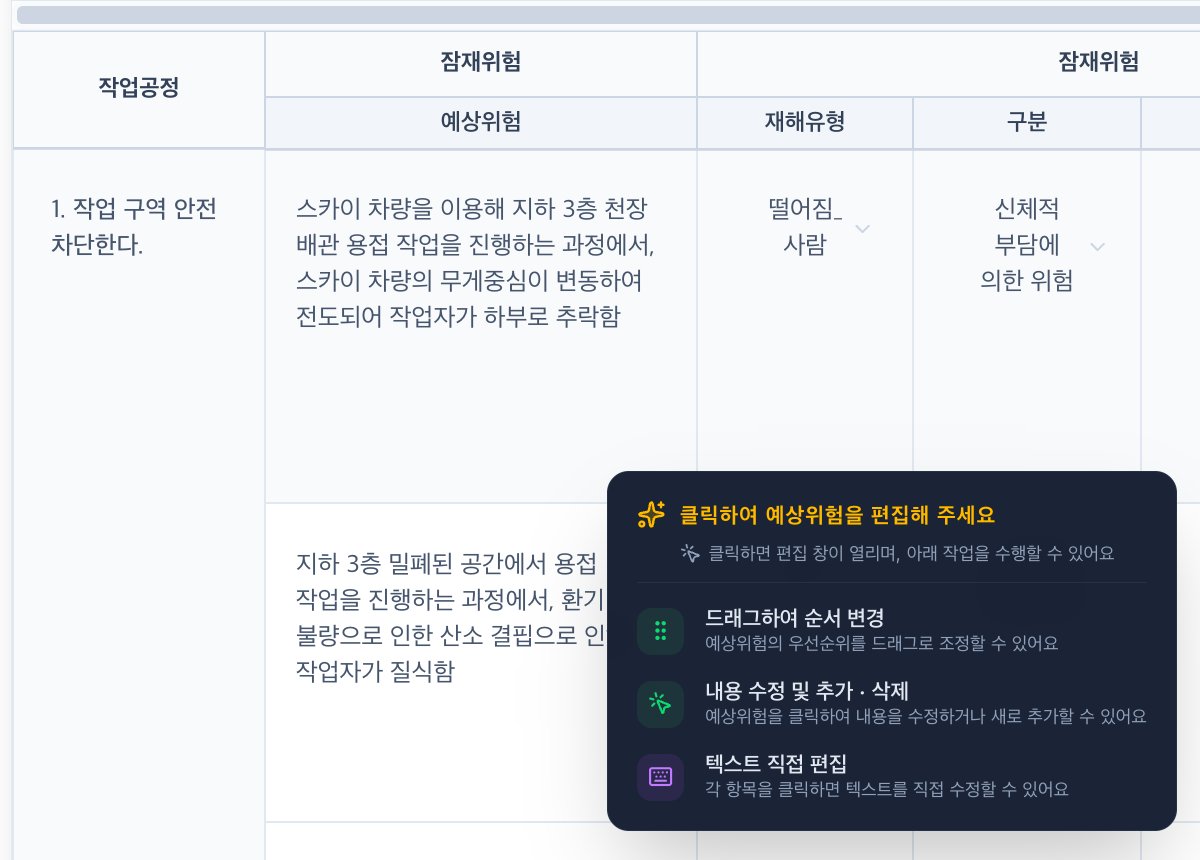
단위 작업공정별로 생성된 예상위험을 마우스로 클릭하면 아래와 같은 창이 표시되고 순서변경, 수정 및 삭제 등 편집이 가능합니다.
💡 예상위험 개수는 회사 설정에 따라 다릅니다. 🛡️ 소유자 · 관리자만 변경 가능 AI가 작업공정마다 제안하는 개수는
관리→위험성평가서 설정의작업공정별 예상위험 갯수에서 정합니다. 설정은 회사 전체에 적용되며, 새로 작성하는 위험성평가서부터 반영됩니다. 자세한 내용은 위험성평가서 설정을 참고하세요.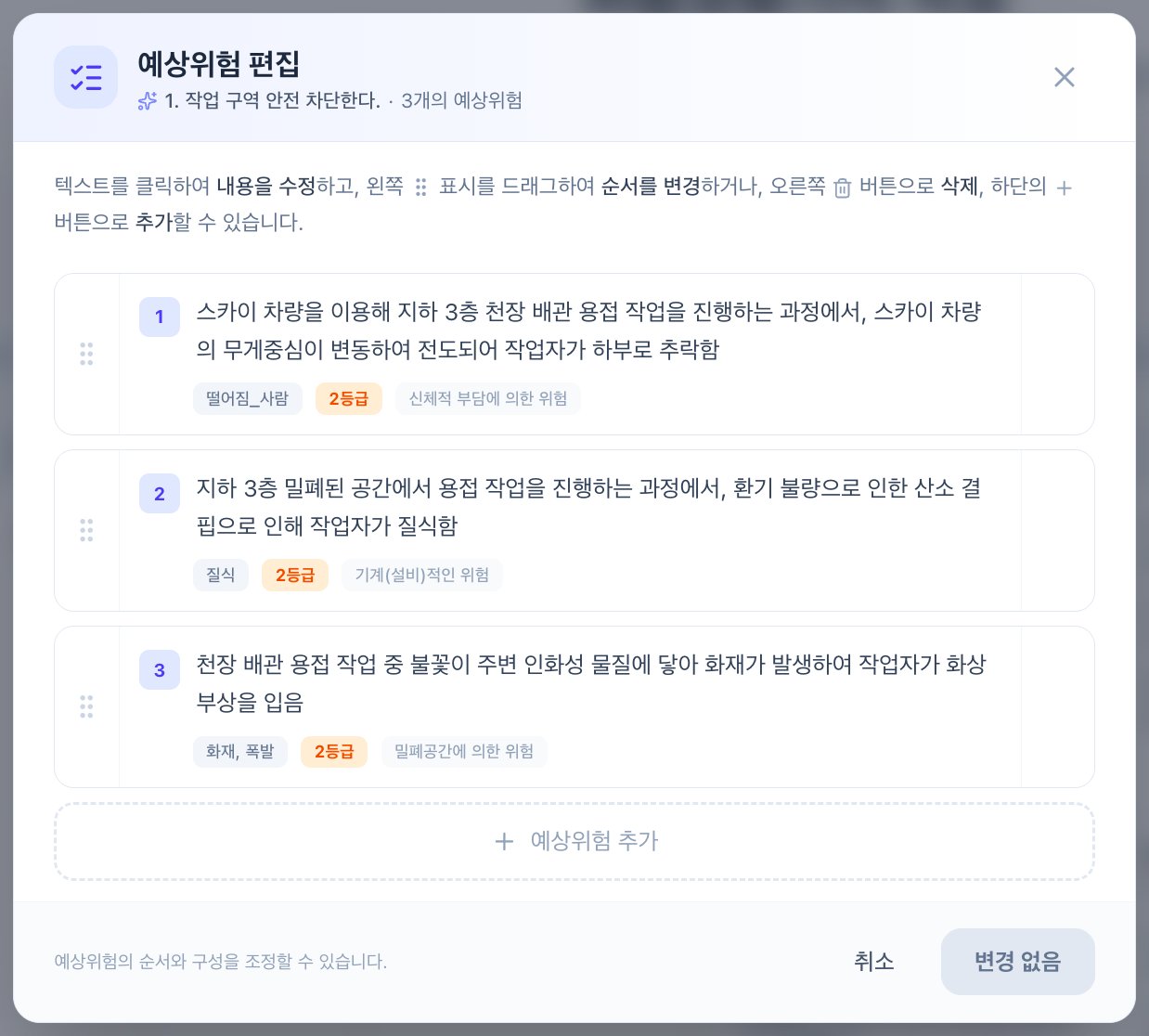
-
예상위험 추가: 화면 하단의
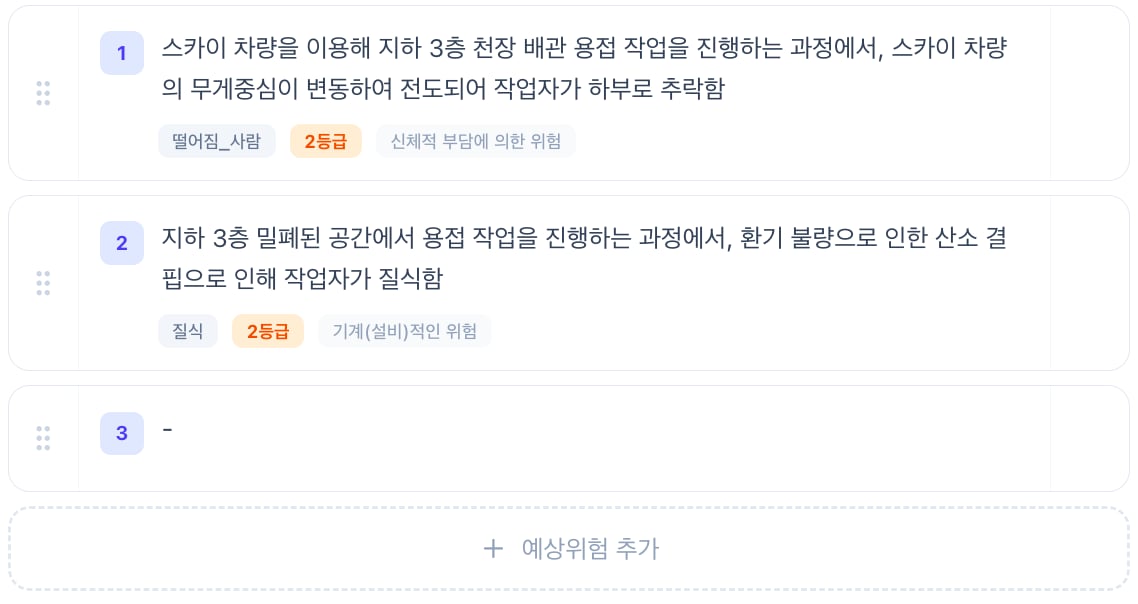
+ 예상위험 추가버튼을 클릭하면 새로운 예상위험 입력 칸이 추가됩니다. 추가한 예상위험은 위험성평가서에 반영됩니다.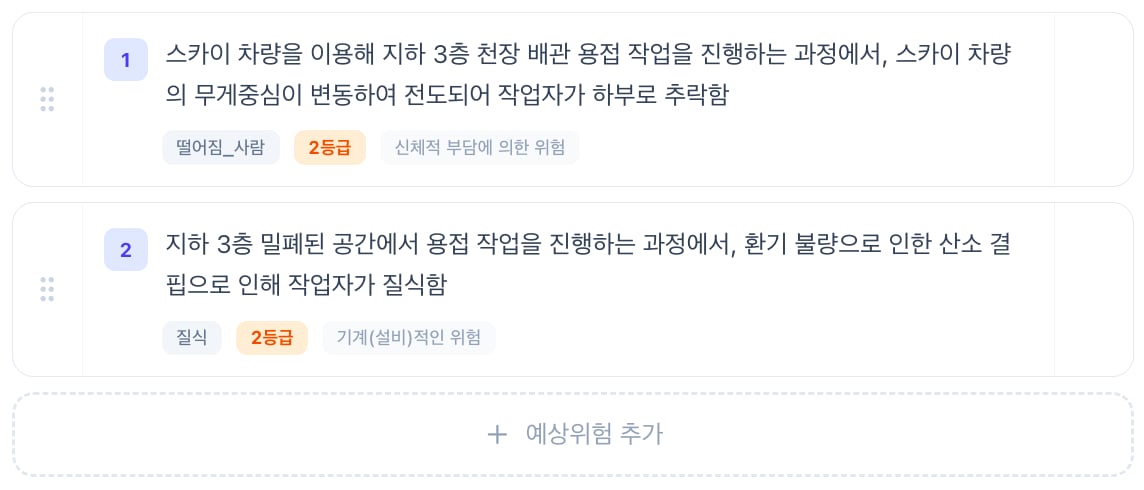
-
이렇게 추가한 예상위험은 위험성평가서에 반영되고 다음단계인 재해유형 을 입력하는 곳에 마우스를 올리면 AI로 생성할 수 있는 버튼이 표시되고 해당 내용을 AI로 작성할 수 있습니다 .
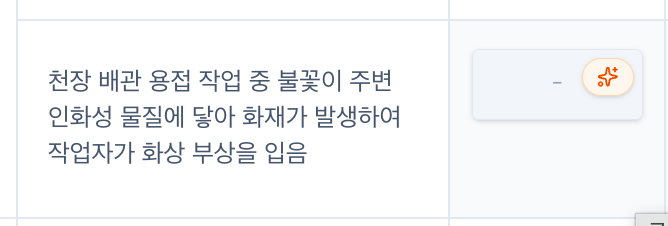
-
예상위험 삭제: 삭제할 예상위험에 마우스를 올리면 휴지통 아이콘이 표시됩니다. 클릭하면 삭제 확인 버튼이 나타나고,
삭제버튼을 누르면 위험성평가서에서 해당 항목이 삭제됩니다.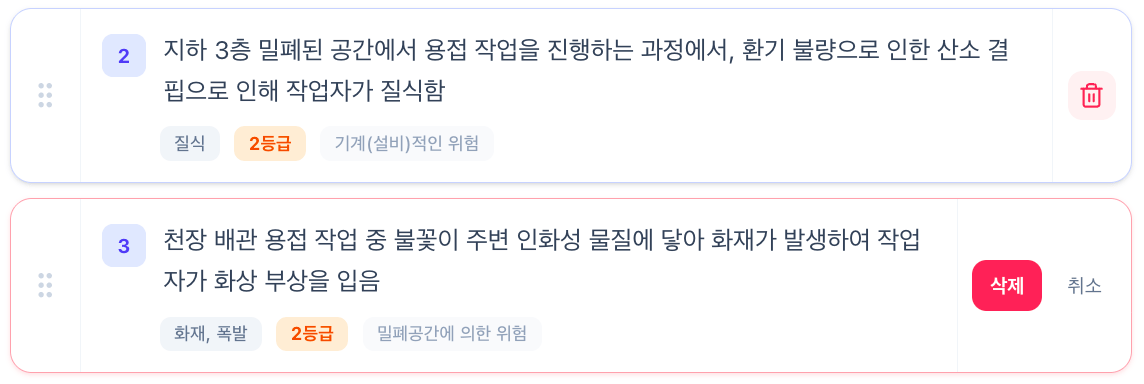
-
예상위험 편집: 수정하려는 예상위험을 클릭하면 텍스트 직접 편집 기능이 활성화됩니다.
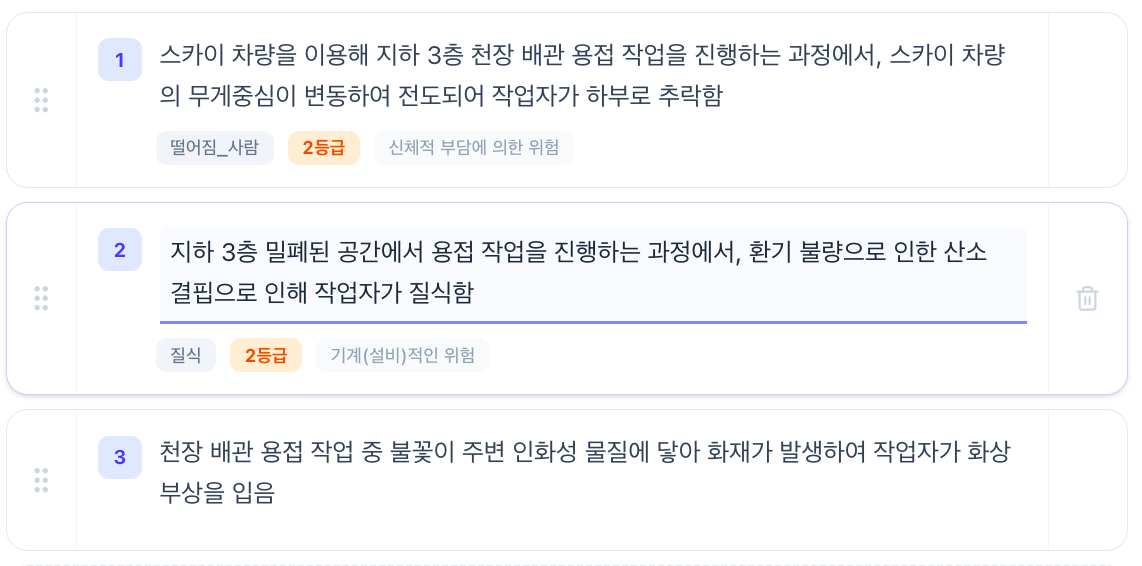
- 예상위험 순서 변경: 변경하려는 예상위험의 좌측 점을 마우스로 클릭한 채 드래그하면 순서를 바꿀 수 있습니다.