> ## Documentation Index
> Fetch the complete documentation index at: https://52g-team.mintlify.site/llms.txt
> Use this file to discover all available pages before exploring further.

# 3. 잠재위험 편집하기

> 각 작업공정별로 AI가 잠재위험(예상위험)을 제안합니다. 이 항목들을 추가·수정·삭제하거나 순서를 변경할 수 있습니다.
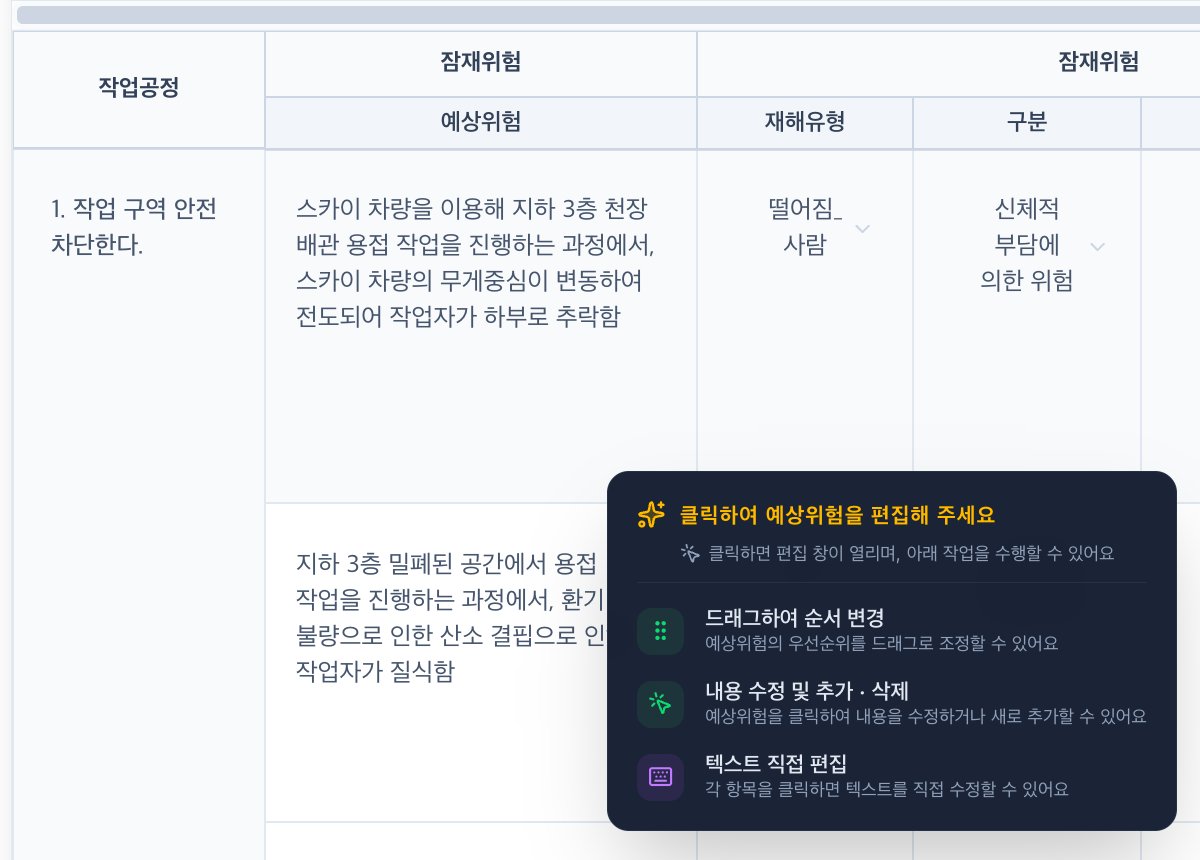
<img src="https://mintcdn.com/52g-team/ubga6l3tY9QKCj1H/images/assessment-table-tooltip.png?fit=max&auto=format&n=ubga6l3tY9QKCj1H&q=85&s=2e14842e5802f3e6108623f34974bf4f" alt="위험성평가서 표. 예상위험 칸에 마우스를 올려 편집 안내 툴팁이 표시되어 있습니다." width="620" class="mx-auto" data-path="images/assessment-table-tooltip.png" />

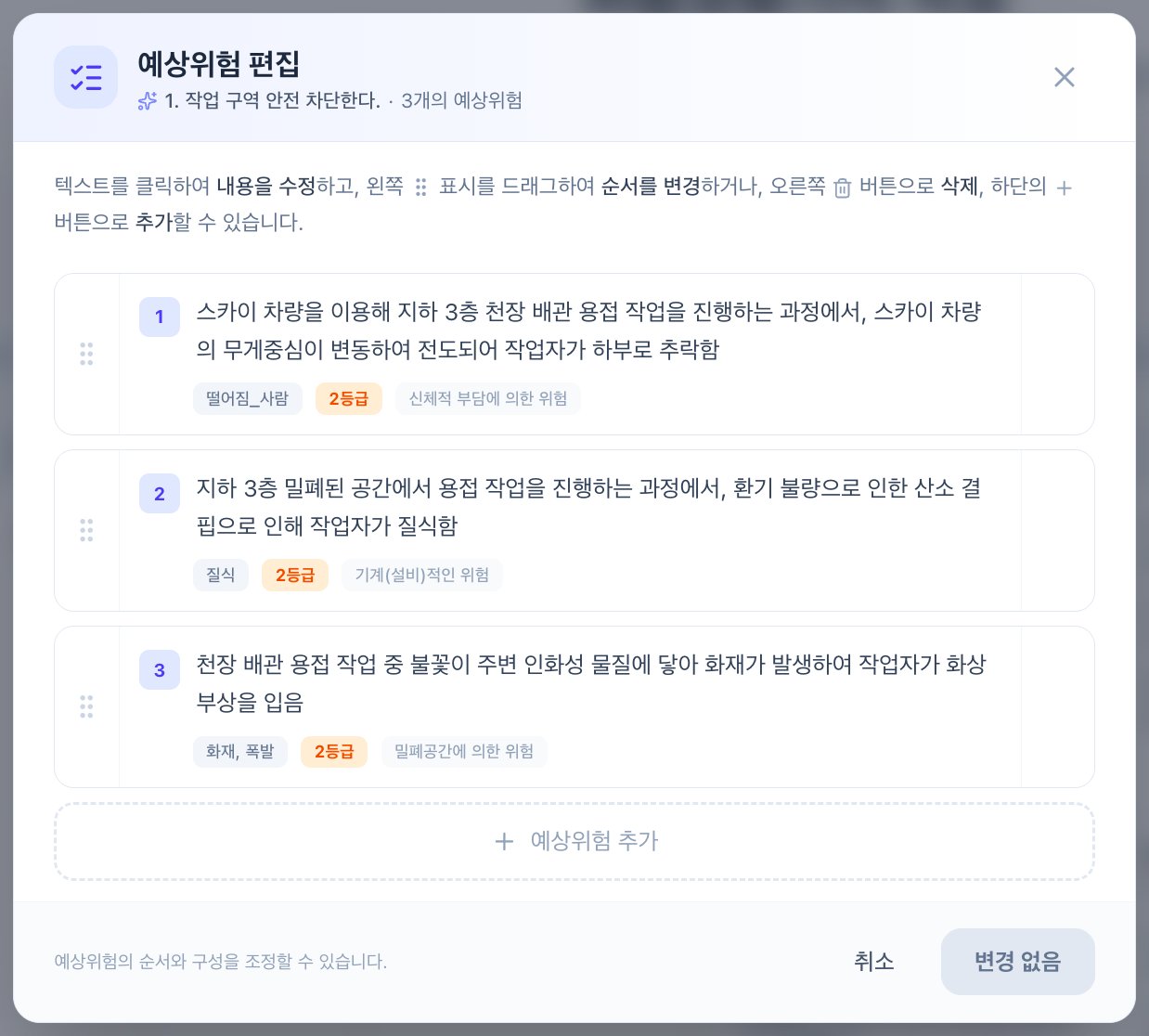
1. 단위 작업공정별로 생성된 예상위험을 마우스로 클릭하면 아래와 같은 창이 표시되고 순서변경, 수정 및 삭제 등 편집이 가능합니다.

   > <span class="block">**💡 예상위험 개수는 회사 설정에 따라 다릅니다.** <span class="inline-block rounded-full border border-gray-200 dark:border-white/10 bg-gray-50 dark:bg-white/5 px-3 py-1 text-sm font-medium">🛡️ 소유자 · 관리자만 변경 가능</span></span>
   >
   > <span class="block mt-4">AI가 작업공정마다 제안하는 개수는 `관리` → `위험성평가서 설정`의 `작업공정별 예상위험 갯수`에서 정합니다. 설정은 회사 전체에 적용되며, 새로 작성하는 위험성평가서부터 반영됩니다. 자세한 내용은 [위험성평가서 설정](/admin/3)을 참고하세요.</span>

   <img src="https://mintcdn.com/52g-team/ubga6l3tY9QKCj1H/images/hazard-edit-modal.png?fit=max&auto=format&n=ubga6l3tY9QKCj1H&q=85&s=e228990a2772aae66f8435756f280cd7" alt="예상위험 편집 창. 3개의 예상위험이 순서대로 나열되고 하단에 예상위험 추가 버튼이 있습니다." width="480" class="mx-auto" data-path="images/hazard-edit-modal.png" />

2. 예상위험 추가: 화면 하단의 `+ 예상위험 추가` 버튼을 클릭하면 새로운 예상위험 입력 칸이 추가됩니다. 추가한 예상위험은 위험성평가서에 반영됩니다.
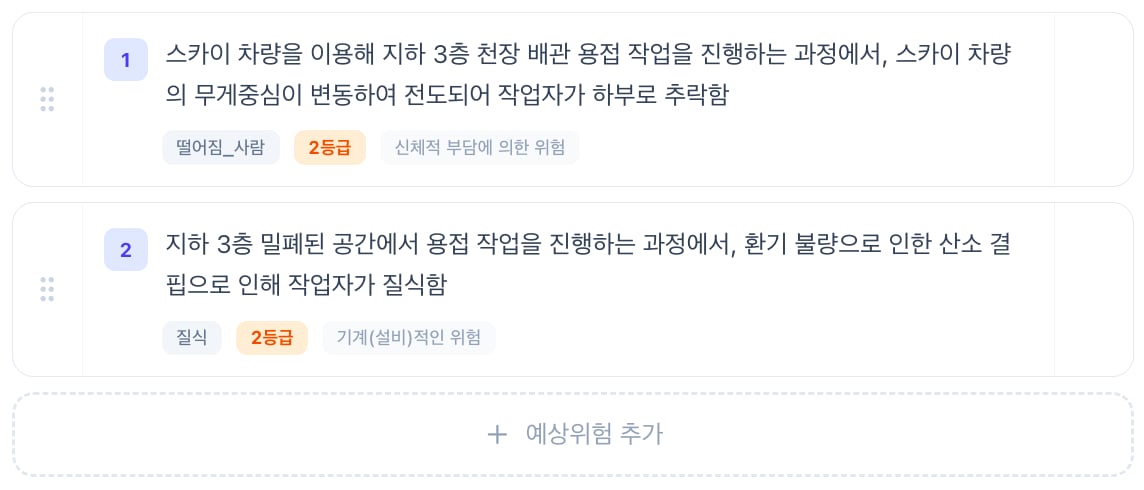
   <span class="flex justify-center items-start gap-8"><span class="block"><img src="https://mintcdn.com/52g-team/ubga6l3tY9QKCj1H/images/hazard-add-before.png?fit=max&auto=format&n=ubga6l3tY9QKCj1H&q=85&s=ceb0e0c2d941378efda24069737954fd" alt="예상위험 2개와 하단의 + 예상위험 추가 버튼." width="300" class="block" data-path="images/hazard-add-before.png" /><span class="block text-center text-sm mt-2">예상위험 추가 전</span></span><span class="block"><img src="https://mintcdn.com/52g-team/ubga6l3tY9QKCj1H/images/hazard-add-after.png?fit=max&auto=format&n=ubga6l3tY9QKCj1H&q=85&s=8a09be650e9ff5b585675b6e40f03b9e" alt="빈 3번 칸이 추가된 예상위험 목록." width="300" class="block" data-path="images/hazard-add-after.png" /><span class="block text-center text-sm mt-2">예상위험 추가 후</span></span></span>

3. 이렇게 추가한 예상위험은 위험성평가서에 반영되고 다음단계인 **재해유형** 을 입력하는 곳에 마우스를 올리면 AI로 생성할 수 있는 버튼이 표시되고 해당 내용을 AI로 작성할 수 있습니다 .
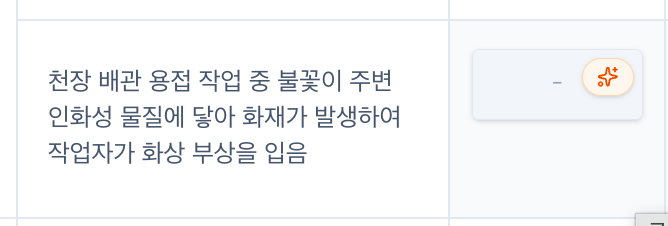
   <img src="https://mintcdn.com/52g-team/ubga6l3tY9QKCj1H/images/hazard-ai-generate-cell.png?fit=max&auto=format&n=ubga6l3tY9QKCj1H&q=85&s=ee19574bdadae3a1b6809b988f9cf0a5" alt="예상위험 옆 재해유형 칸에 마우스를 올리면 AI 생성 버튼이 표시된 모습." width="340" class="mx-auto" data-path="images/hazard-ai-generate-cell.png" />

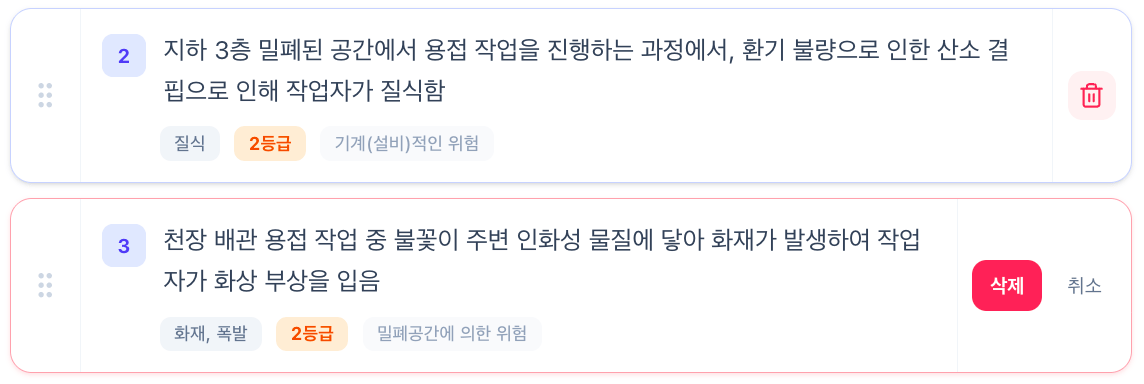
4. 예상위험 삭제: 삭제할 예상위험에 마우스를 올리면 휴지통 아이콘이 표시됩니다. 클릭하면 삭제 확인 버튼이 나타나고, `삭제` 버튼을 누르면 위험성평가서에서 해당 항목이 삭제됩니다.
   <img src="https://mintcdn.com/52g-team/ubga6l3tY9QKCj1H/images/hazard-delete-confirm.png?fit=max&auto=format&n=ubga6l3tY9QKCj1H&q=85&s=4cf5ef46917a2f5959d64d894f915dc8" alt="삭제하려는 예상위험이 붉게 강조되고 삭제·취소 버튼이 표시된 모습." width="560" class="mx-auto" data-path="images/hazard-delete-confirm.png" />

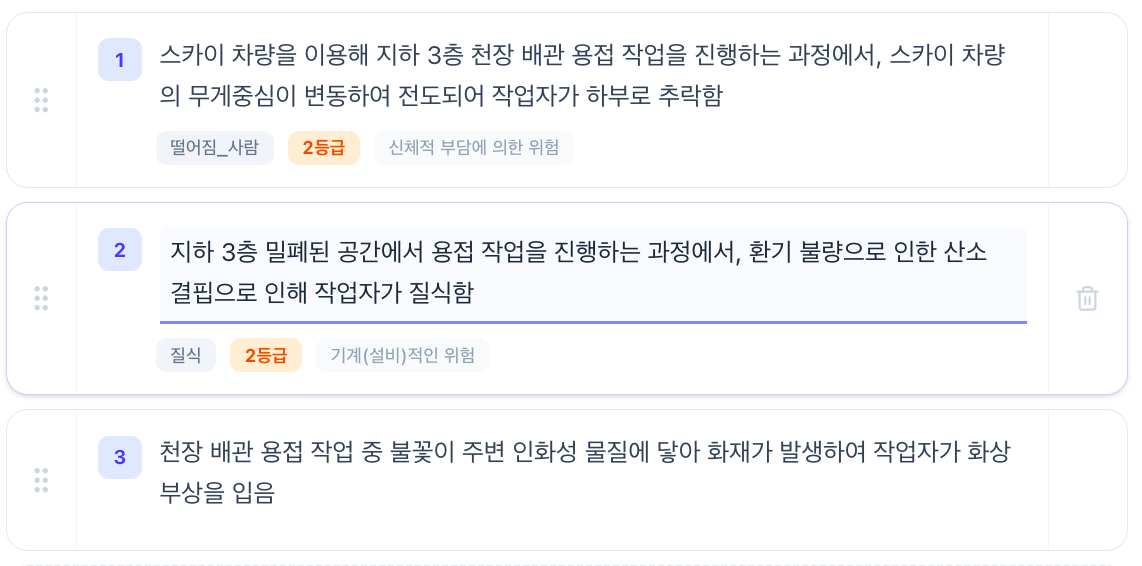
5. 예상위험 편집: 수정하려는 예상위험을 클릭하면 텍스트 직접 편집 기능이 활성화됩니다.
   <img src="https://mintcdn.com/52g-team/ubga6l3tY9QKCj1H/images/hazard-inline-edit.png?fit=max&auto=format&n=ubga6l3tY9QKCj1H&q=85&s=abb81bb36cdc80b81c7fee2cf0917bb6" alt="예상위험 텍스트에 커서가 놓여 직접 편집이 활성화된 모습." width="540" class="mx-auto" data-path="images/hazard-inline-edit.png" />

6. 예상위험 순서 변경: 변경하려는 예상위험의 좌측 점을 마우스로 클릭한 채 드래그하면 순서를 바꿀 수 있습니다.