> ## Documentation Index
> Fetch the complete documentation index at: https://52g-team.mintlify.site/llms.txt
> Use this file to discover all available pages before exploring further.
# 1. 작업공정 리뷰
> AI가 제안한 작업공정을 확인하고, 필요에 따라 수정·삭제·추가하거나 순서를 바꾸는 단계입니다.
`위험성평가서 작성하기` 버튼을 클릭하면 표가 바로 나오지 않고 `작업공정 리뷰` 창이 먼저 열립니다. **위험성평가서의 첫 번째 열이 될 작업공정을 확정하는 자리**라, 여기서 다듬어 두면 뒤 단계를 고칠 일이 크게 줄어듭니다.
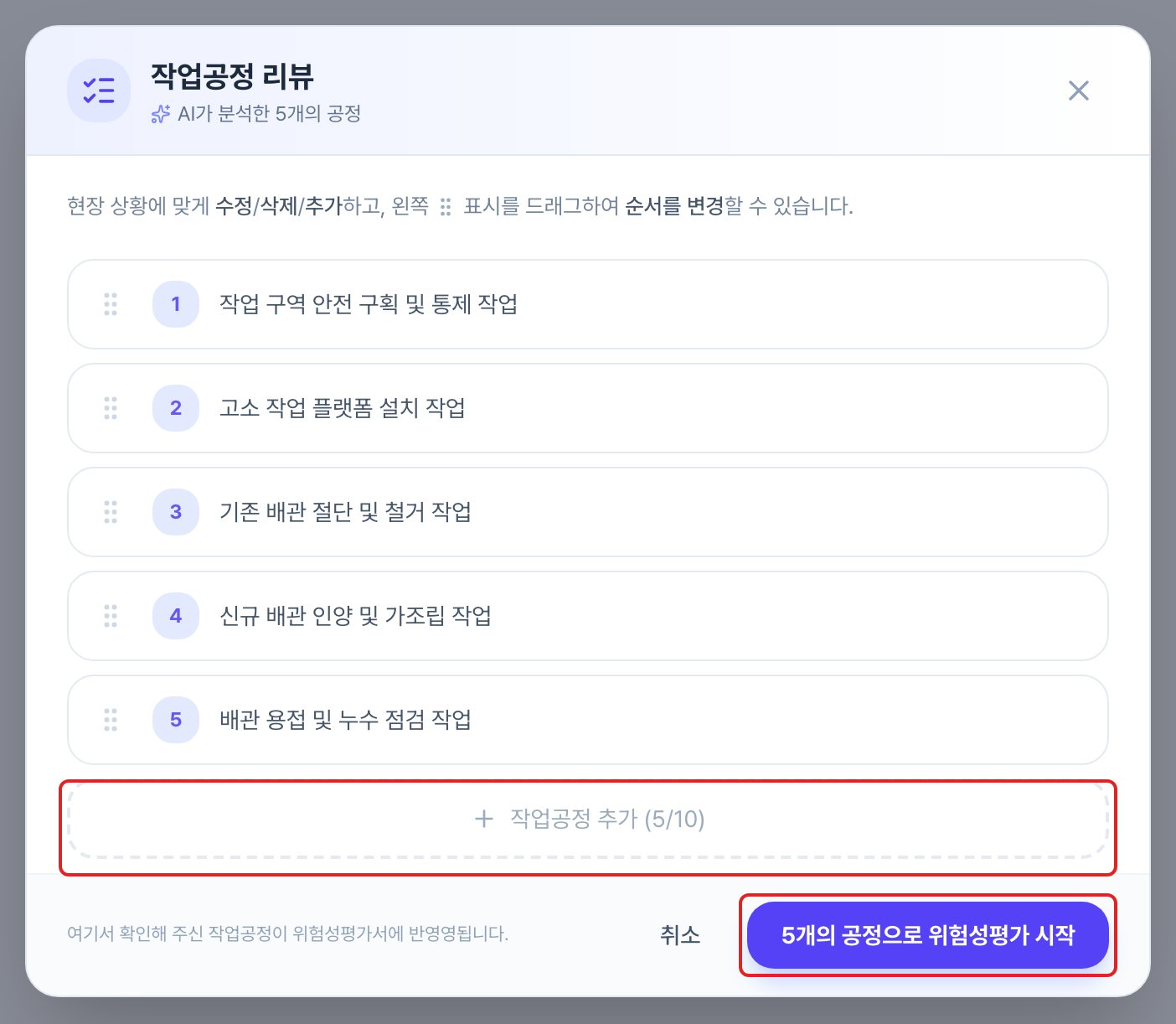 1. AI가 JSA(Job Safety Analysis, 작업안전분석) 방식으로 제안한 작업공정을 확인합니다. 창 위쪽에 "AI가 분석한 n개의 공정"으로 개수가 표시됩니다.
2. 공정을 클릭하면 문구를 직접 수정할 수 있습니다.
3. 공정을 추가하려면 `작업공정 추가` 버튼을 클릭합니다. 버튼에 "작업공정 추가 (5/10)"처럼 **지금 몇 개인지와 넣을 수 있는 최대 개수**가 표시됩니다.
4. 공정을 삭제하려면 삭제할 공정에 마우스를 올립니다. 휴지통 아이콘이 표시되고, 클릭하면 해당 공정이 삭제됩니다.
1. AI가 JSA(Job Safety Analysis, 작업안전분석) 방식으로 제안한 작업공정을 확인합니다. 창 위쪽에 "AI가 분석한 n개의 공정"으로 개수가 표시됩니다.
2. 공정을 클릭하면 문구를 직접 수정할 수 있습니다.
3. 공정을 추가하려면 `작업공정 추가` 버튼을 클릭합니다. 버튼에 "작업공정 추가 (5/10)"처럼 **지금 몇 개인지와 넣을 수 있는 최대 개수**가 표시됩니다.
4. 공정을 삭제하려면 삭제할 공정에 마우스를 올립니다. 휴지통 아이콘이 표시되고, 클릭하면 해당 공정이 삭제됩니다.
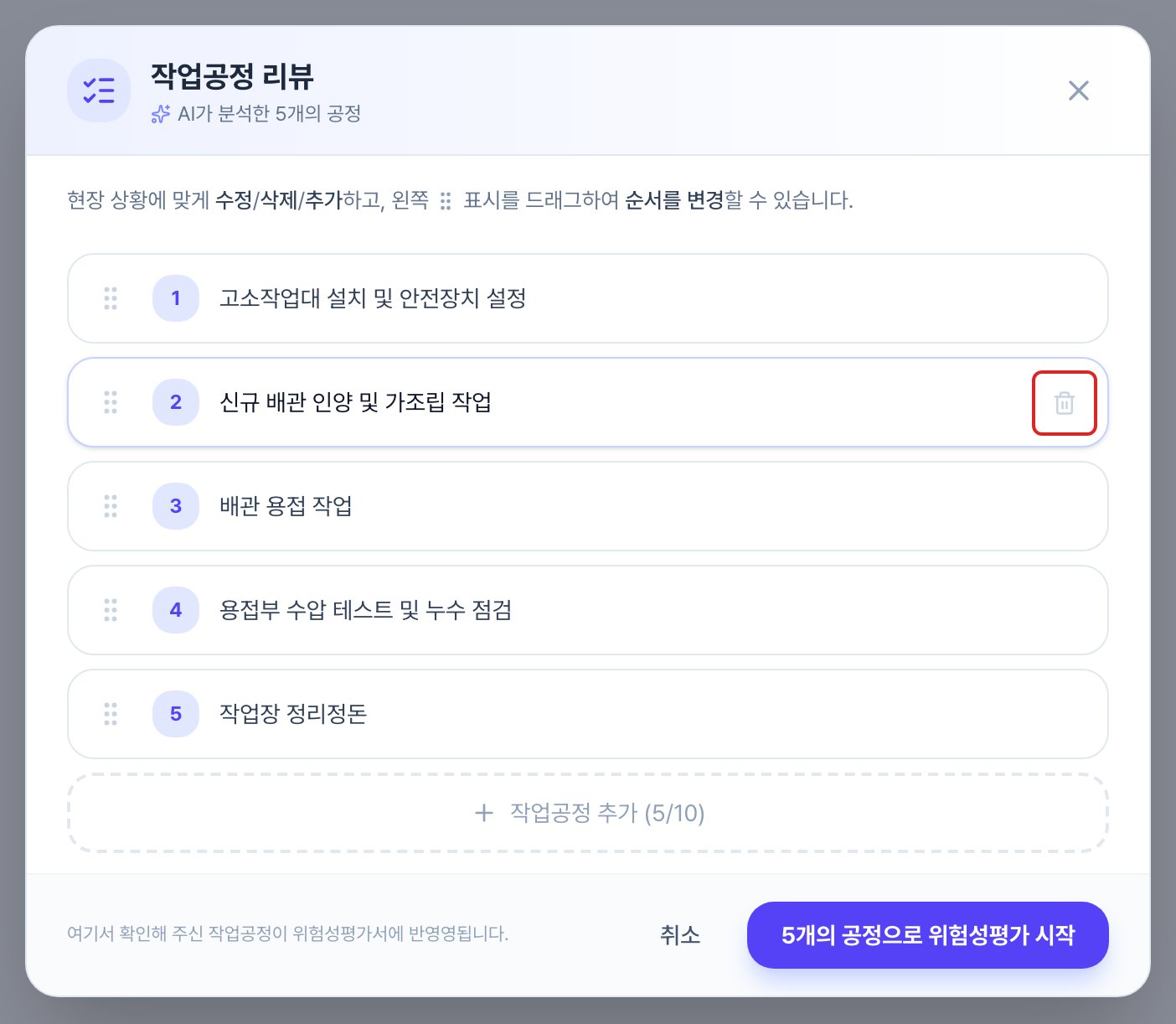 5. 순서를 바꾸려면 공정 왼쪽의 점 표시를 마우스로 누른 채 원하는 자리로 끌어다 놓습니다.
6. 편집을 마치면 `n개의 공정으로 위험성평가 시작` 버튼을 클릭합니다. AI가 표를 제안하기 시작하고, [2. 위험성평가서 검토하기](/manual/4/2)로 넘어갑니다.
`취소`를 누르면 창이 닫히고 [3. SIF 사례 적용](/manual/3) 화면으로 돌아갑니다. 고친 내용은 저장되지 않습니다.
> 💡 공정을 잘게 나눌수록 AI가 제안하는 잠재위험(예상위험)도 구체적이 됩니다. 넣을 수 있는 개수는 정해져 있으니, 「준비 → 작업 → 마무리」처럼 뭉뚱그리기보다 **위험의 성격이 바뀌는 지점**에서 끊는 편이 좋습니다.
5. 순서를 바꾸려면 공정 왼쪽의 점 표시를 마우스로 누른 채 원하는 자리로 끌어다 놓습니다.
6. 편집을 마치면 `n개의 공정으로 위험성평가 시작` 버튼을 클릭합니다. AI가 표를 제안하기 시작하고, [2. 위험성평가서 검토하기](/manual/4/2)로 넘어갑니다.
`취소`를 누르면 창이 닫히고 [3. SIF 사례 적용](/manual/3) 화면으로 돌아갑니다. 고친 내용은 저장되지 않습니다.
> 💡 공정을 잘게 나눌수록 AI가 제안하는 잠재위험(예상위험)도 구체적이 됩니다. 넣을 수 있는 개수는 정해져 있으니, 「준비 → 작업 → 마무리」처럼 뭉뚱그리기보다 **위험의 성격이 바뀌는 지점**에서 끊는 편이 좋습니다.