> ## Documentation Index
> Fetch the complete documentation index at: https://52g-team.mintlify.site/llms.txt
> Use this file to discover all available pages before exploring further.
# 구독 및 결제
> 현재 쓰고 있는 플랜과 남은 사용량을 확인하고, 유료 플랜으로 올리는 화면입니다.
🛡️ 소유자 · 관리자만 변경 가능
멤버 권한으로는 현재 플랜과 사용량만 볼 수 있습니다. 결제를 진행하려 하면 "결제 권한이 없어요"가 표시됩니다.
`관리` 창에서 `구독 및 결제` 탭을 클릭합니다.
 ## 지금 쓰는 플랜 확인하기
화면 맨 위에 현재 플랜과 사용량이 표시됩니다. 무료 플랜이면 "현재 무료 플랜 이용 중"과 함께 "평가서 생성 5/5", "활성 사용자 최대 5명"처럼 남은 양이 보입니다.
## 무료 플랜에서 못 하는 것
| 기능 | 무료 플랜 |
| ------------ | ----- |
| 위험성평가서 생성 | 최대 5건 |
| 활성 사용자 수 | 최대 5명 |
| 내보내기 (엑셀·인쇄) | 불가 |
| 공유 기능 | 불가 |
위험성평가서를 5건까지 만들면 더 만들 수 없습니다. 상단 진행 표시 메뉴 옆에 "5/5"처럼 남은 개수가 표시되니 미리 확인하세요.
## 플랜 올리기
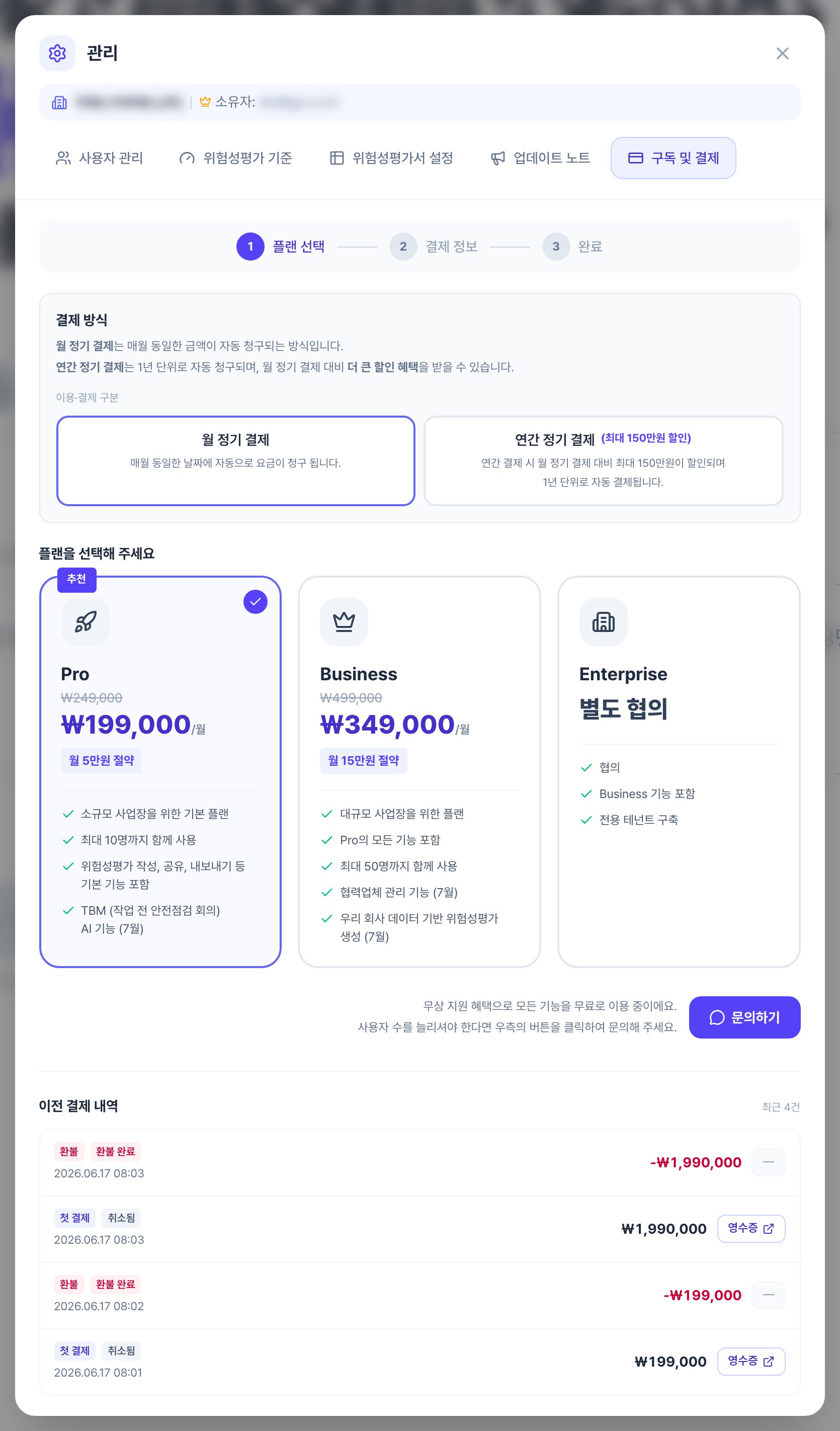
결제는 **플랜 선택** → **결제 정보** → **완료** 세 단계로 진행됩니다.
1. **결제 방식**에서 `월 정기 결제`와 `연간 정기 결제` 중 하나를 고릅니다.
2. "플랜을 선택해 주세요"에서 플랜을 고릅니다.
3. `다음: 결제 정보 입력` 버튼을 클릭해 결제를 진행합니다.
### 결제 방식
| 방식 | 설명 |
| -------- | ----------------------------------- |
| 월 정기 결제 | 매월 동일한 날짜에 자동으로 요금이 청구됩니다 |
| 연간 정기 결제 | 1년 단위로 자동 청구되며, 월 정기 결제보다 할인 폭이 큽니다 |
### 플랜
| 플랜 | 대상 | 포함 내용 |
| ---------- | ------- | ------------------------------------- |
| Pro | 소규모 사업장 | 최대 10명, 위험성평가 작성·공유·내보내기 등 기본 기능, TBM |
| Business | 대규모 사업장 | Pro의 모든 기능, 최대 50명 |
| Enterprise | 별도 협의 | Business 기능 포함, 전용 테넌트 구축 |
> 💡 플랜별 가격과 할인 금액은 화면에서 직접 확인하세요. 금액은 바뀔 수 있습니다.
## 결제 내역 확인하기
화면 아래의 **이전 결제 내역**에서 지난 결제와 환불 내역을 볼 수 있습니다. 각 항목의 `영수증`을 클릭하면 영수증을 확인할 수 있습니다.
## 문의하기
사용자 수를 늘려야 하거나 플랜 관련해 궁금한 점이 있으면 화면의 `문의하기` 버튼을 이용해 주세요.
## 지금 쓰는 플랜 확인하기
화면 맨 위에 현재 플랜과 사용량이 표시됩니다. 무료 플랜이면 "현재 무료 플랜 이용 중"과 함께 "평가서 생성 5/5", "활성 사용자 최대 5명"처럼 남은 양이 보입니다.
## 무료 플랜에서 못 하는 것
| 기능 | 무료 플랜 |
| ------------ | ----- |
| 위험성평가서 생성 | 최대 5건 |
| 활성 사용자 수 | 최대 5명 |
| 내보내기 (엑셀·인쇄) | 불가 |
| 공유 기능 | 불가 |
위험성평가서를 5건까지 만들면 더 만들 수 없습니다. 상단 진행 표시 메뉴 옆에 "5/5"처럼 남은 개수가 표시되니 미리 확인하세요.
## 플랜 올리기
결제는 **플랜 선택** → **결제 정보** → **완료** 세 단계로 진행됩니다.
1. **결제 방식**에서 `월 정기 결제`와 `연간 정기 결제` 중 하나를 고릅니다.
2. "플랜을 선택해 주세요"에서 플랜을 고릅니다.
3. `다음: 결제 정보 입력` 버튼을 클릭해 결제를 진행합니다.
### 결제 방식
| 방식 | 설명 |
| -------- | ----------------------------------- |
| 월 정기 결제 | 매월 동일한 날짜에 자동으로 요금이 청구됩니다 |
| 연간 정기 결제 | 1년 단위로 자동 청구되며, 월 정기 결제보다 할인 폭이 큽니다 |
### 플랜
| 플랜 | 대상 | 포함 내용 |
| ---------- | ------- | ------------------------------------- |
| Pro | 소규모 사업장 | 최대 10명, 위험성평가 작성·공유·내보내기 등 기본 기능, TBM |
| Business | 대규모 사업장 | Pro의 모든 기능, 최대 50명 |
| Enterprise | 별도 협의 | Business 기능 포함, 전용 테넌트 구축 |
> 💡 플랜별 가격과 할인 금액은 화면에서 직접 확인하세요. 금액은 바뀔 수 있습니다.
## 결제 내역 확인하기
화면 아래의 **이전 결제 내역**에서 지난 결제와 환불 내역을 볼 수 있습니다. 각 항목의 `영수증`을 클릭하면 영수증을 확인할 수 있습니다.
## 문의하기
사용자 수를 늘려야 하거나 플랜 관련해 궁금한 점이 있으면 화면의 `문의하기` 버튼을 이용해 주세요.