> ## Documentation Index
> Fetch the complete documentation index at: https://52g-team.mintlify.site/llms.txt
> Use this file to discover all available pages before exploring further.
# 권한과 계정 발급
> 소유자와 관리자는 다른 사용자를 초대하고 권한을 정할 수 있습니다. 권한은 관리자·멤버·게스트 셋 중에서 고릅니다.
🛡️ 소유자 · 관리자만 변경 가능
• 소유자: 최초 가입자 1명. 초대와 권한 수정 가능 \
• 관리자: 초대와 권한 수정 가능. 소유자와 같은 범위로 초대할 수 있음 \
• 멤버: 사용자 초대 및 권한 수정이 제한됨 \
• 게스트: 정해진 기간에만 쓸 수 있고, 회사의 공유 위험성평가서를 볼 수 없음
1. 소유자 및 관리자 계정으로 AIR서비스([https://air.miso.gs](https://air.miso.gs/))에 접속합니다.
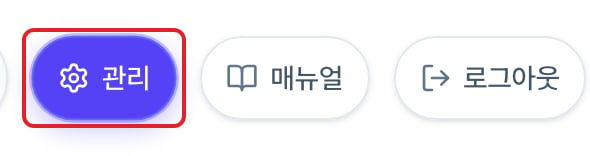
2. 서비스 화면 우측 상단의 `관리` 버튼을 클릭하면 `관리` 창이 열립니다. 첫 번째 탭인 `사용자 관리`에서 가입된 사용자를 확인할 수 있습니다.
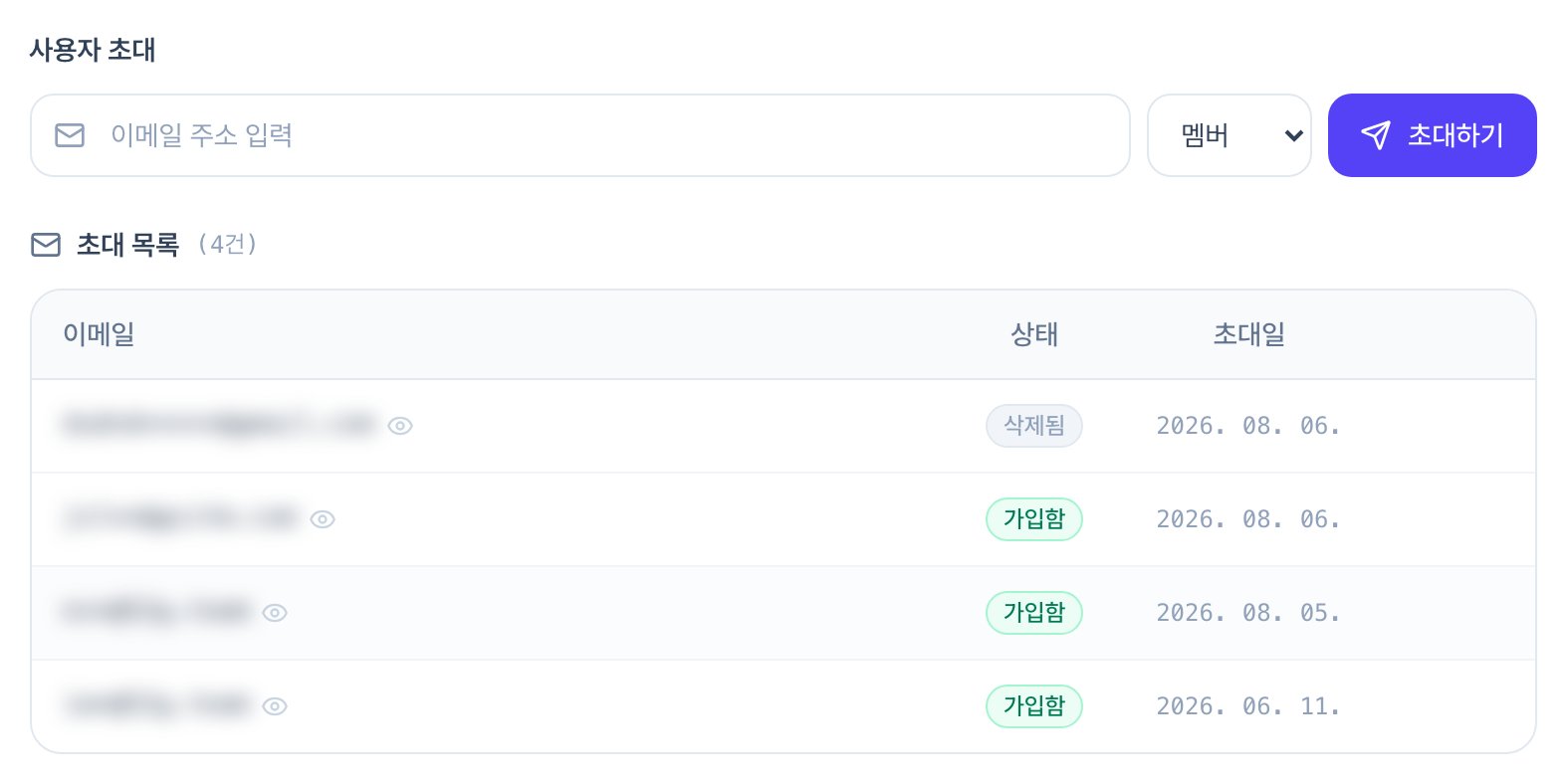
 3. `사용자 초대`에 초대하려는 사용자의 이메일을 입력하고 권한을 `관리자`, `멤버`, `게스트` 중에서 선택합니다.
 4. `게스트`를 고르면 아래에 **기간 설정**이 나타납니다. 이용 기간을 정해야 초대할 수 있습니다.
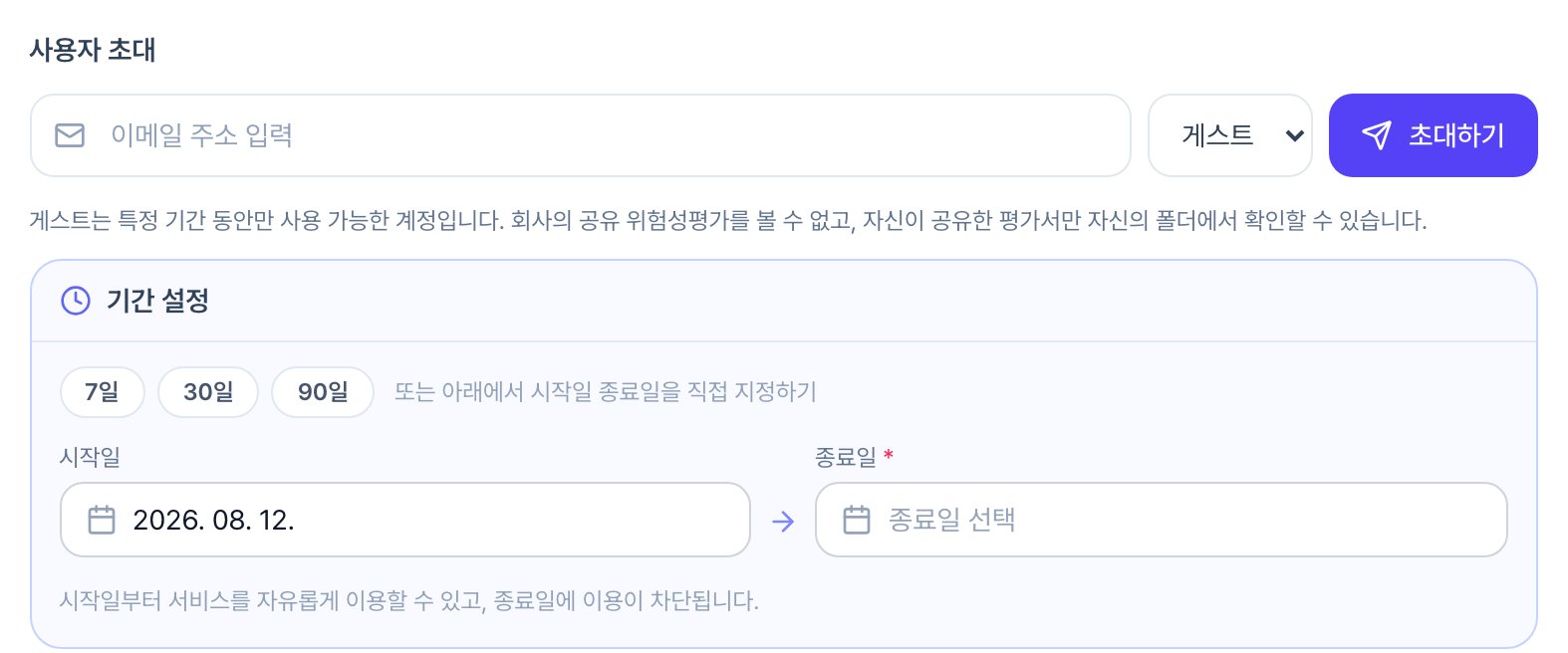 * `7일` · `30일` · `90일` 중 하나를 클릭하면 오늘부터 그만큼으로 채워집니다.
* 직접 정하려면 `시작일`과 `종료일`을 선택합니다. **`종료일`은 반드시 지정해야 합니다.**
* 시작일부터 서비스를 자유롭게 이용할 수 있고, 종료일에 이용이 차단됩니다.
5. `초대하기` 버튼을 클릭하면 서비스 가입을 위한 초대 메일이 입력한 이메일 주소로 발송됩니다.
6. 초대받은 사용자의 가입 여부는 아래 **초대 목록**에서 확인할 수 있습니다. 초대받은 사용자가 가입하면 상태가 "가입함"으로 변경됩니다.
7. 초대받은 사용자는 [회원가입 - 관리자 및 멤버](/account/2) 지침에 따라 회원가입을 진행합니다.
화면의 각 항목에 대한 자세한 설명은 [사용자 관리](/admin/1)를 참고하세요.
* `7일` · `30일` · `90일` 중 하나를 클릭하면 오늘부터 그만큼으로 채워집니다.
* 직접 정하려면 `시작일`과 `종료일`을 선택합니다. **`종료일`은 반드시 지정해야 합니다.**
* 시작일부터 서비스를 자유롭게 이용할 수 있고, 종료일에 이용이 차단됩니다.
5. `초대하기` 버튼을 클릭하면 서비스 가입을 위한 초대 메일이 입력한 이메일 주소로 발송됩니다.
6. 초대받은 사용자의 가입 여부는 아래 **초대 목록**에서 확인할 수 있습니다. 초대받은 사용자가 가입하면 상태가 "가입함"으로 변경됩니다.
7. 초대받은 사용자는 [회원가입 - 관리자 및 멤버](/account/2) 지침에 따라 회원가입을 진행합니다.
화면의 각 항목에 대한 자세한 설명은 [사용자 관리](/admin/1)를 참고하세요.